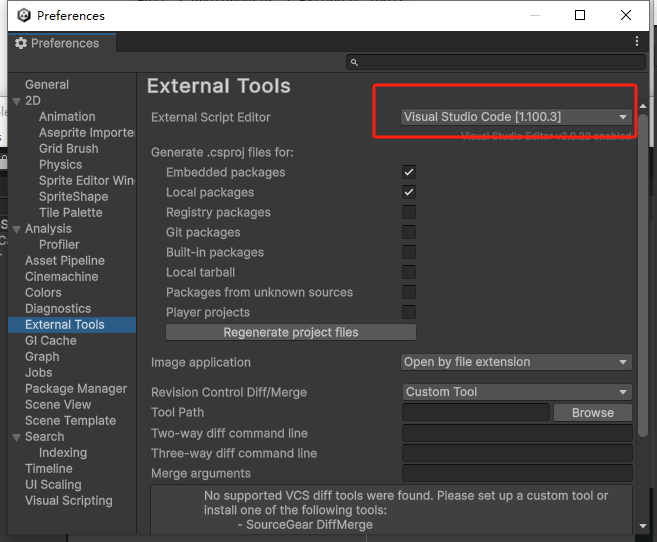
在Unity中选择外部脚本工具:
调试流程
- 打开 Unity 并运行场景(图1)
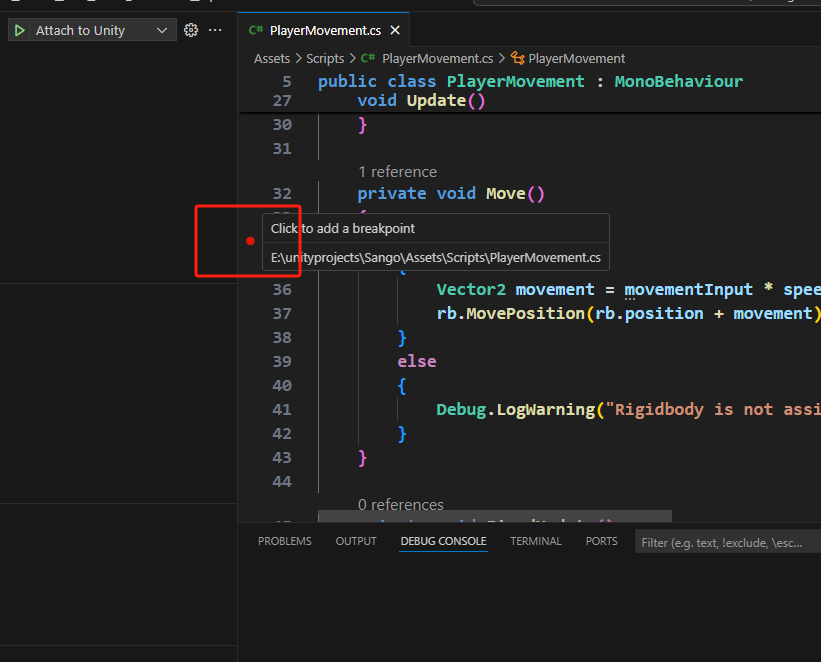
- 在 VS Code 的脚本中设置断点(点击行号)
- 在 VS Code 中使用快捷键(图2和图3结合哦):
Ctrl + Shift + P→Attach Unity Debugger- 选择 Unity 实例
- 返回 Unity 操作触发断点逻辑
- VS Code 将自动跳转断点,支持:
- 查看变量
- 单步执行(F10 / F11)
- 调用堆栈
- 监视变量(Watch)
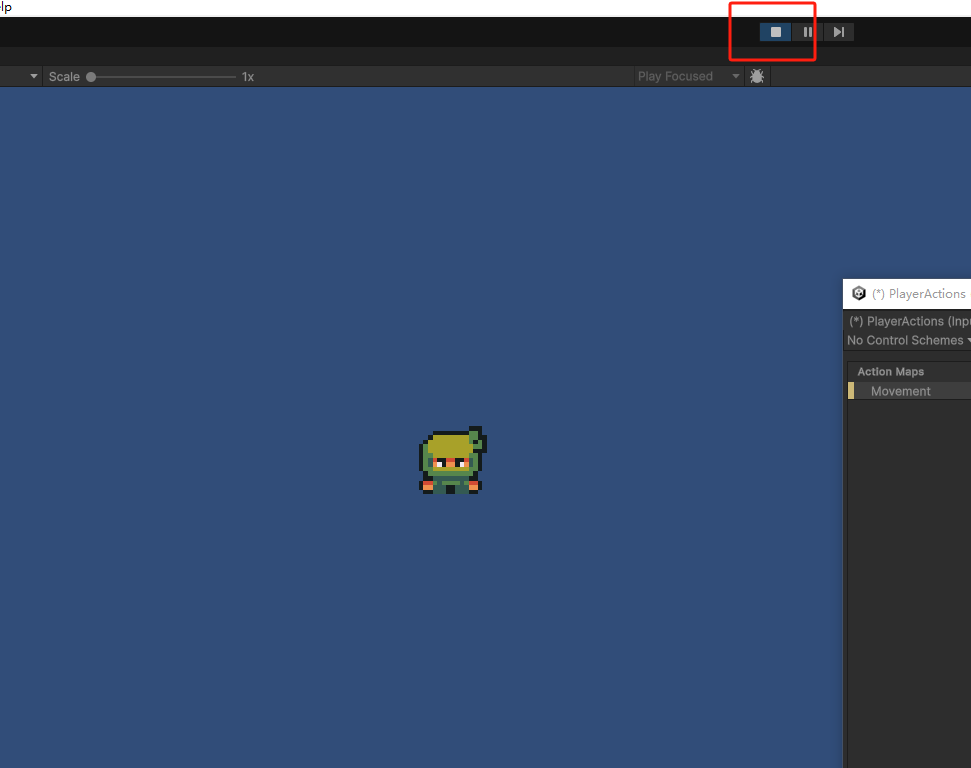
图1
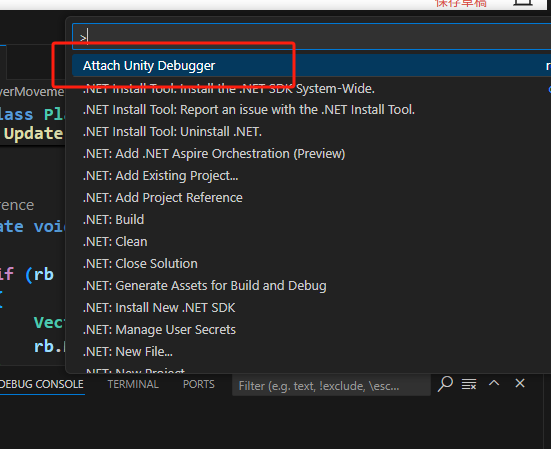
图2
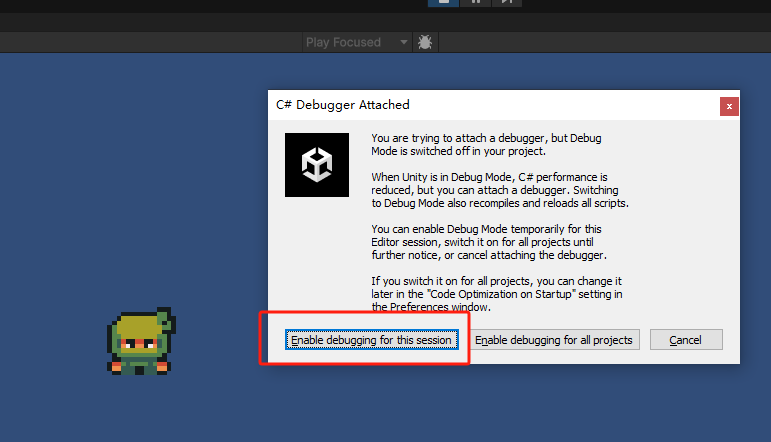
图3
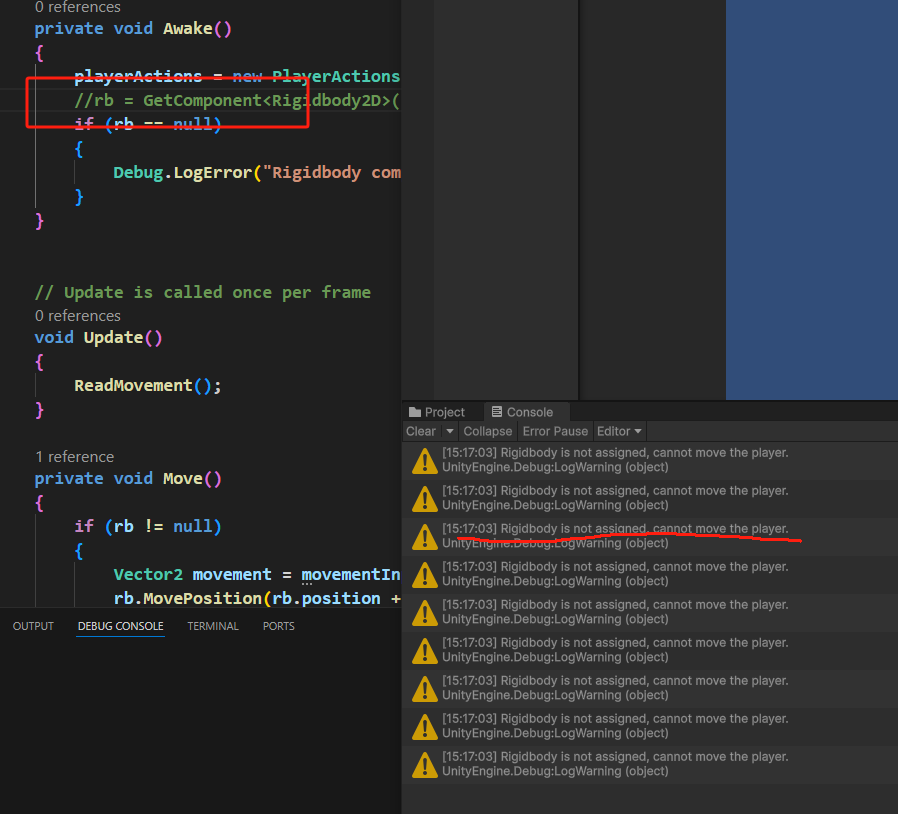
这里的Debug.LogWarning是要去unity环境中查看的哦(我故意模拟了了一下错误,凑合看吧!左边是vs code右边是untiy)!未打开选项卡的可以去window-general-console来激活。
在调试过程中如果出现localhost:xxxx连接不成功的情况:直接将代码和环境保存后重启,再次按照上述过程走一遍即可。